飞书机器人接入 — 让 Sophclaw 在飞书群里待命
为什么要接飞书
接入飞书机器人是 Sophclaw 最有价值的扩展之一——让 AI 从一个需要单独打开的 App 变成你日常用的飞书里的常驻助手:
- 不用切换 App,在飞书群里 @机器人 就能触发指令
- 任务执行进度和结果直接推到飞书对话里
- 定时任务(如日报生成、日程提醒)通过飞书主动推送给你
- 团队场景下,多个成员共享同一个飞书机器人
前置条件
- Sophclaw 智能体已创建并能正常对话
- 一个飞书账号(个人或企业)
- 飞书开发者后台访问权限
接入流程
第一步:在飞书开发者后台创建机器人
- 打开飞书开发者后台
- 创建一个新应用,类型选择"企业自建应用"
- 在应用里添加"机器人"功能
- 获取 App ID 和 App Secret 两个凭证
第二步:在 Sophclaw 里配置飞书 channel
打开 Sophclaw 的配置界面,在 channels 部分添加 feishu 配置:
{
  "channels": {
    "feishu": {
      "enabled": true,
      "appId": "你的 App ID",
      "appSecret": "你的 App Secret",
      "domain": "feishu",
      "connectionMode": "websocket",
      "dmPolicy": "pairing",
      "groupPolicy": "open"
    }
  }
}
关键字段说明:
connectionMode:即时消息用websocket,定时任务需要dual(同时开启 HTTP)dmPolicy: "pairing":私聊模式,需要用户和机器人先配对groupPolicy: "open":群聊开放,任何人可以在群里 @机器人
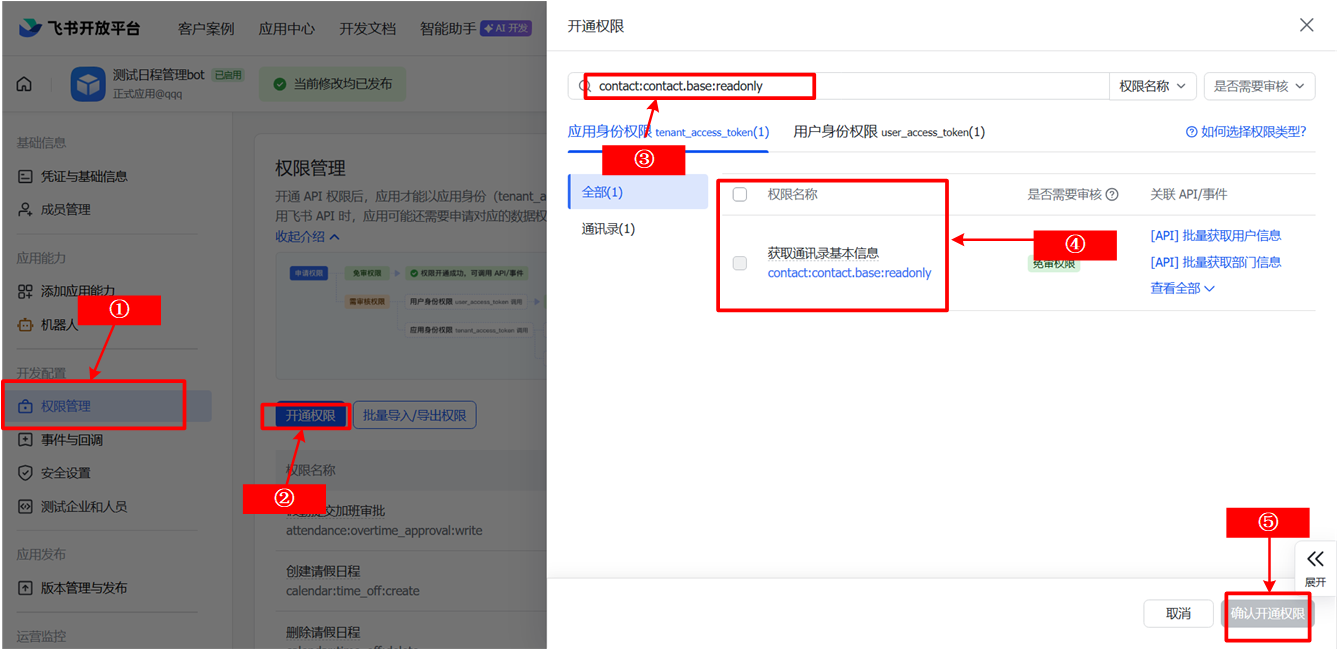
第三步:开通飞书权限
回到飞书开发者后台,给机器人开通需要的权限:
contact:contact.base:readonly— 读取联系人信息(用于识别用户 ID)- 云文档和多维表格相关权限(如果需要用飞书 Skills)
第四步:创建版本并发布
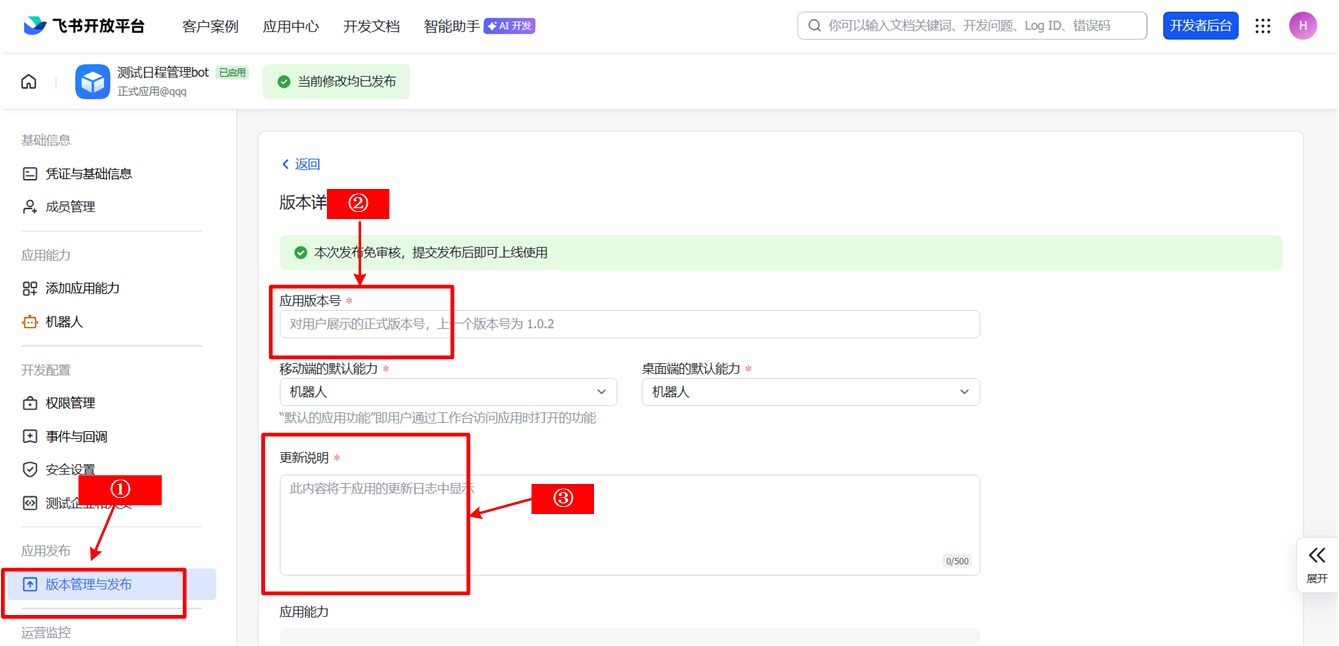
权限开通后需要创建版本并发布,机器人才能正式生效:
第五步:在飞书里添加机器人
发布后,在飞书客户端里搜索机器人名字 → 添加到你的飞书 → 发一条消息测试。如果 Sophclaw 能正确回复,说明接入成功。
使用示例
私聊
直接给机器人发消息,比如 "帮我整理今天的待办事项",它会在飞书里回复你。
群聊
把机器人拉进飞书群,@机器人 加指令即可:
"@Sophclaw 帮我读一下群里刚发的那份文档,做个 5 句话的摘要"
群组消息配置
群聊里默认需要 @机器人 才会触发。如果你想调整触发策略(比如让它监听所有消息或完全不监听群聊),在 channel 配置里调整 groupPolicy 和 groups 字段:
"groupPolicy": "allowlist",
"groups": {
  "*": {
    "requireMention": true
  }
}
requireMention: true 表示必须 @机器人 才触发,避免误触发。
下一步
接好飞书机器人后,可以继续看: